GUIA VISUAL · BOT 0.20.2
Sua primeira hunt, passo a passo.
Escolha uma tela. Siga as imagens.
Ilustrações da interface · valores de exemploComece por aqui
Abra → configure → salve → inicie.
 Ampliar imagem ↗
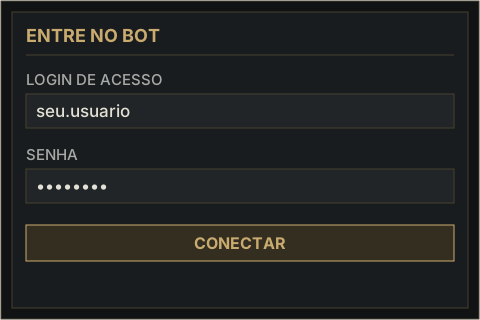
01Entre no bot
- Abra o atalho instalado no Windows.
- Use o usuário e a senha do portal.
- Entre no personagem no jogo.
 Ampliar imagem ↗
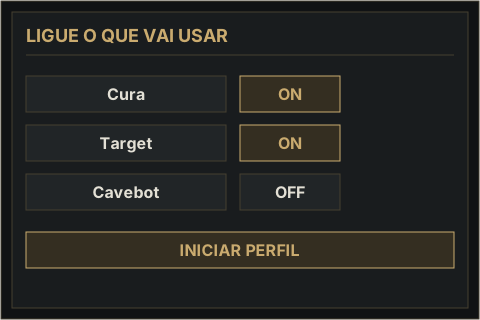
02Ligue o que vai usar
- Configure cada tela antes de ligar.
- Carregou um script? Clique em INICIAR PERFIL.
- F12 pausa a janela. Ctrl + Alt + P pausa ambas.
 Ampliar imagem ↗
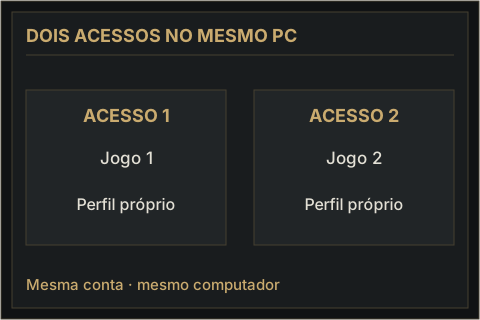
03Dois acessos no mesmo PC
- Disponível no plano de 2 licenças.
- Abra o mesmo atalho duas vezes.
- Carregue e inicie o perfil em cada janela.
Status
Personagem, mapa, inventário e energia.
 Ampliar imagem ↗
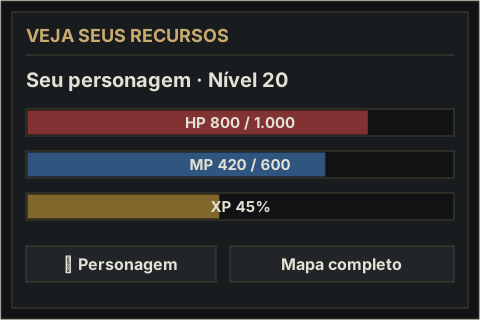
01Veja seus recursos
- HP: vida. MP: mana. XP: progresso de nível.
- Personagem centraliza o mapa.
- Roda: zoom. Botão direito: arrastar.
 Ampliar imagem ↗
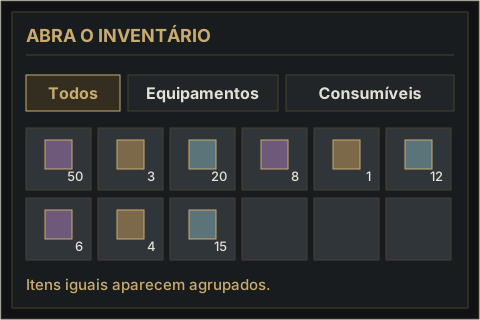
02Abra o inventário
- Clique em Inventário X/Y, abaixo do nível.
- X/Y mostra a ocupação da mochila.
- Filtre: Todos, Equipamentos, Consumíveis ou Recursos.
 Ampliar imagem ↗
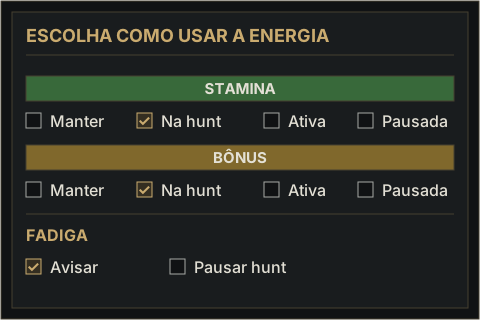
03Escolha como usar a energia
- Sempre ativa: independe do ON/OFF dos módulos.
- Manter preserva; Ativa/Pausada escolhe o estado.
- Na hunt acompanha a hunt; respeita a reserva.
- Fadiga: escolha entre aviso e pausa da hunt.
 Ampliar imagem ↗
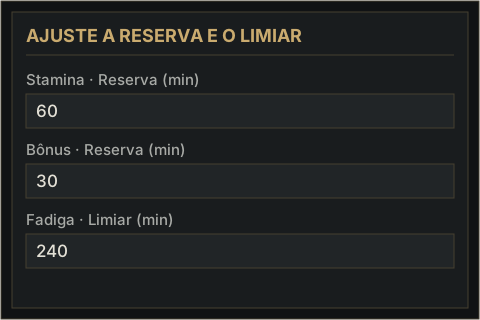
04Ajuste a reserva e o limiar
- Todos os valores são em minutos.
- Reserva: para de gastar energia ao atingir o mínimo.
- Limiar: quando a fadiga deve avisar ou pausar.
- Os números da imagem são apenas exemplos.
Cura
Magias à esquerda. Vida e mana à direita.
 Ampliar imagem ↗
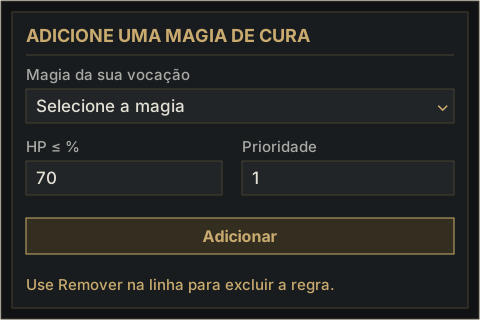
01Adicione uma magia de cura
- Selecione uma magia da sua vocação.
- HP ≤ 70: usar com até 70% de vida.
- Menor prioridade age primeiro. Clique em Adicionar.
 Ampliar imagem ↗
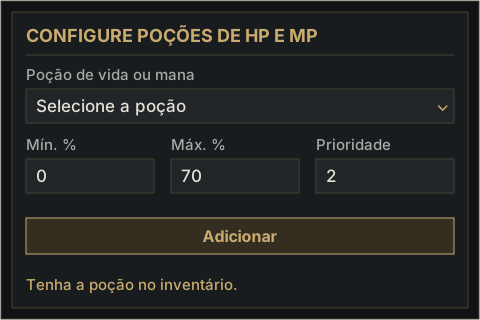
02Configure poções de HP e MP
- Selecione a poção compatível com a vocação.
- Mín. 0 / Máx. 70: usar nessa faixa percentual.
- Defina a prioridade e adicione à lista.
- Repita no painel de mana. Ligue Cura.
Target
Escolha o alvo e controle as paradas.
 Ampliar imagem ↗
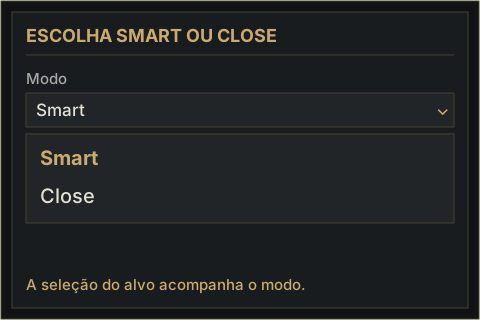
01Escolha Smart ou Close
- Smart: prioriza maior cobertura de mobs.
- Close: prioriza o mob mais próximo.
- Ligue Target para selecionar e atacar.
 Ampliar imagem ↗
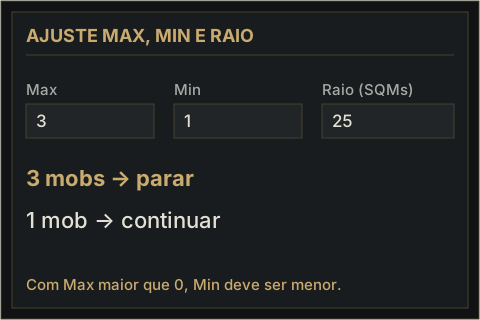
02Ajuste Max, Min e Raio
- Max 3: para ao detectar 3 mobs.
- Min 1: volta a andar com até 1 mob.
- Max 0: não parar por quantidade.
- Raio: só criaturas recebidas, no mesmo andar.
 Ampliar imagem ↗
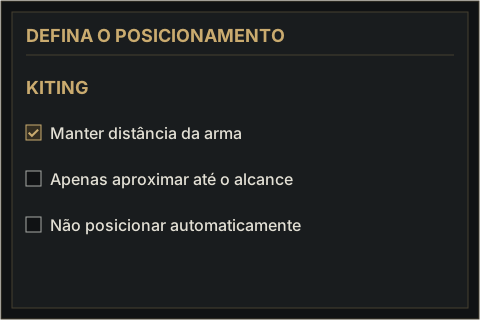
03Defina o posicionamento
- Escolha uma opção em Kiting.
- Distância da arma: alcance detectado automaticamente.
- Apenas aproximar: chega ao alcance.
- Não posicionar: sem movimento automático do Target.
 Ampliar imagem ↗
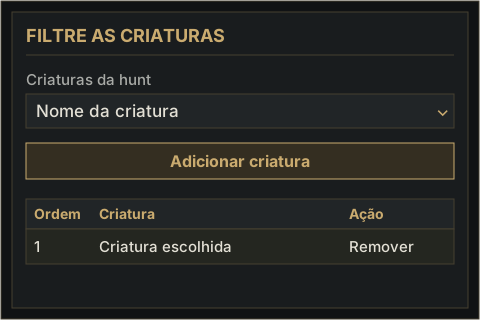
04Filtre as criaturas
- Selecione ou digite o nome e adicione.
- Lista vazia: atacar todas as criaturas elegíveis.
- Remova uma criatura pela ação na linha.
Combate
Monte sua rotação de ataque.
 Ampliar imagem ↗
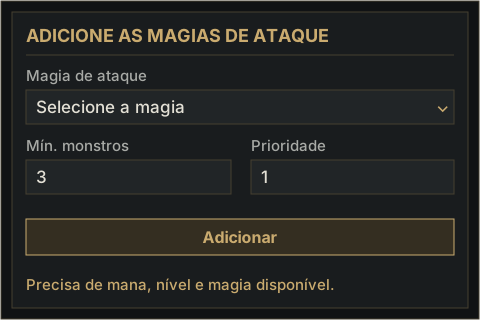
01Adicione as magias de ataque
- Selecione a magia da vocação.
- Mín. monstros: quantidade exigida para usar.
- Prioridade menor vem primeiro. Clique em Adicionar.
- Ligue Combate e Target.
Cavebot
Hunt → saída → cidade → volta.
 Ampliar imagem ↗
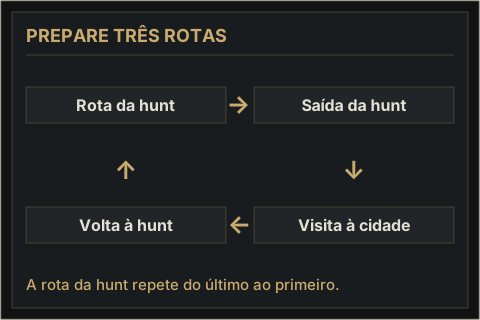
01Prepare três rotas
- Rota da hunt: seu circuito de caça.
- Saída da hunt: da cave até a superfície, camada 0.
- Volta à hunt: da superfície até a caça.
- Cidade: caminho interno entre os NPCs escolhidos.
 Ampliar imagem ↗
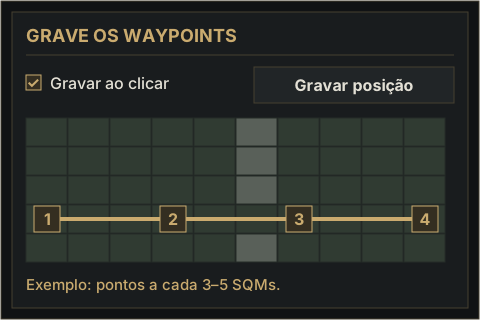
02Grave os waypoints
- Desligue Cavebot para editar a rota da hunt.
- Escolha Rota, Saída ou Volta.
- Marque Gravar ao clicar; clique no mapa.
- Ou use Gravar posição. Desmarque ao terminar.
 Ampliar imagem ↗
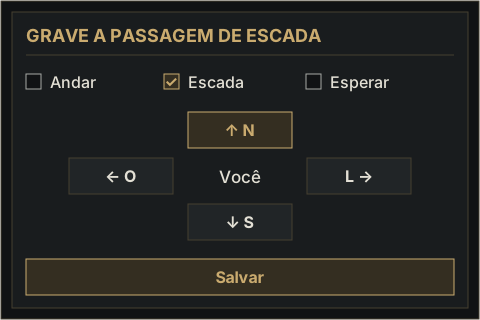
03Grave a passagem de escada
- Pare em um SQM livre ao lado da escada.
- Grave o ponto e clique em Editar → Escada.
- Escolha a direção da escada: N, S, L ou O.
- Salve. Continue a rota no andar de chegada.
 Ampliar imagem ↗
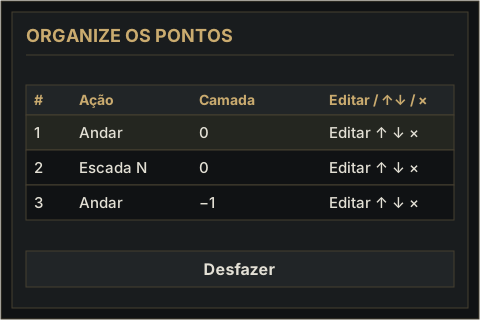
04Organize os pontos
- Editar muda o tipo ou a direção do ponto.
- ↑ e ↓ mudam a ordem. × remove.
- Esperar adiciona uma pausa em segundos.
- Desfazer recupera a edição anterior da lista.
 Ampliar imagem ↗
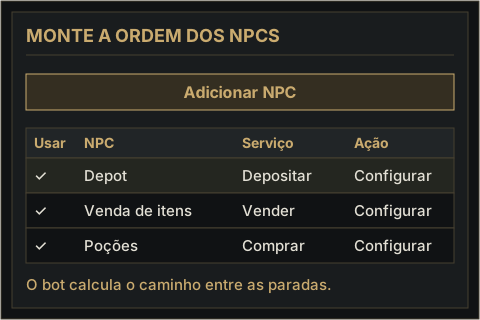
05Monte a ordem dos NPCs
- Clique em Adicionar NPC e escolha o serviço.
- Marque Usar nos NPCs desejados.
- Use ↑ e ↓ para definir a ordem da visita.
- Configurar abre os itens daquele NPC.
 Ampliar imagem ↗
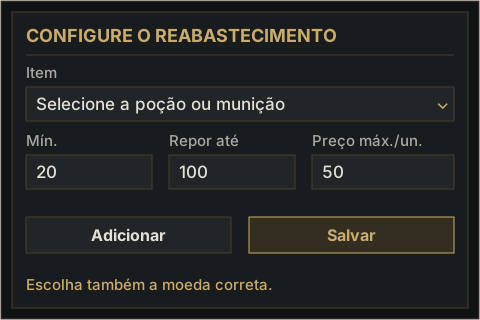
06Configure o reabastecimento
- No NPC de compra, clique em Configurar.
- Mín.: estoque baixo. Repor até: quantidade desejada.
- Preço máx./un.: limite de preço por item.
- Adicione e salve. Compra até onde o saldo permitir.
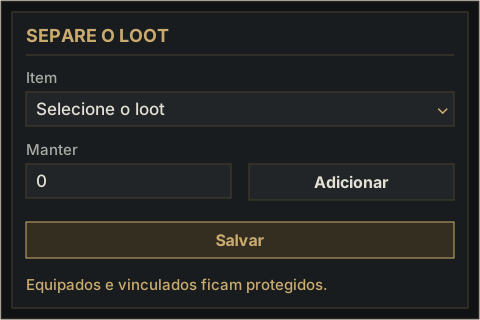 Ampliar imagem ↗
07Separe o loot
- Abra Configurar no NPC de venda ou depot.
- Escolha o item e quantos deseja Manter.
- Manter 0: envia tudo do item elegível escolhido.
- Adicione cada item e salve.
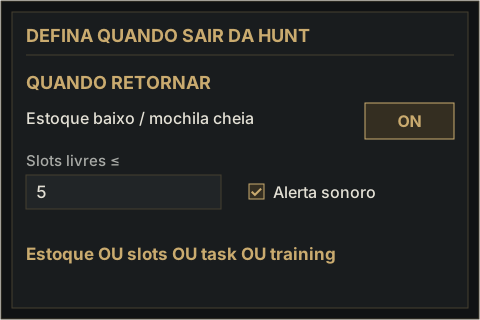 Ampliar imagem ↗
08Defina quando sair da hunt
- Ligue Estoque baixo / mochila cheia.
- Ajuste Slots livres ≤ e os mínimos dos itens.
- Tasks e Training: marque a saída na aba Tarefas.
- Basta um gatilho. Prepare Saída, NPCs e Volta.
Extras
Buffs, condições e munição.
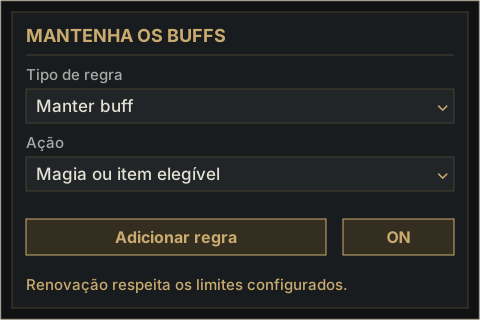 Ampliar imagem ↗
01Mantenha os buffs
- Selecione Manter buff e a magia ou item.
- Renovar com até (s): tempo restante do buff.
- Defina prioridade, HP mínimo e mana restante.
- Adicione a regra e ligue Buffs e condições.
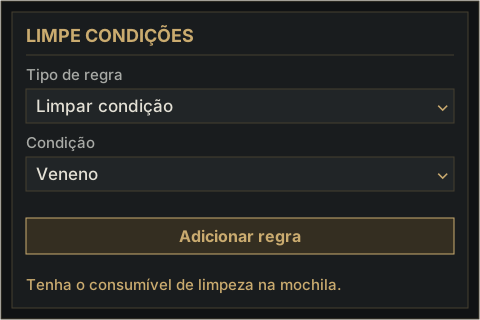 Ampliar imagem ↗
02Limpe condições
- Selecione Limpar condição.
- Escolha um consumível de limpeza compatível.
- Escolha Veneno, Sangramento ou a condição desejada.
- Defina a prioridade e adicione a regra.
 Ampliar imagem ↗
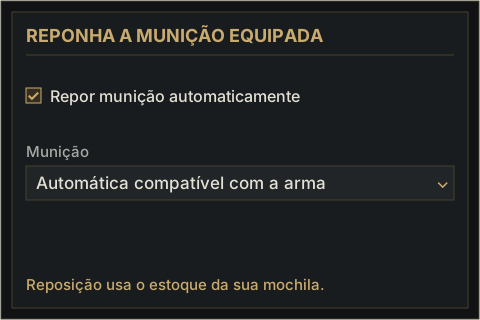
03Reponha a munição equipada
- Marque Repor munição automaticamente.
- Escolha a munição ou a opção automática.
- Deixe munição compatível no inventário.
- Ligue Buffs e condições. Compras ficam no Cavebot.
Tarefas
Hunting, Training e Dailies no mesmo lugar.
 Ampliar imagem ↗
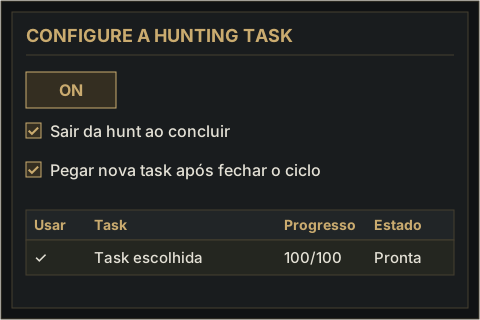
01Configure a Hunting task
- Ligue Hunting perto do NPC para carregar a lista.
- Marque a próxima task em Usar.
- Marque sair ao concluir e renovar, se desejar.
- Inclua Hunting na lista de NPCs do Cavebot.
 Ampliar imagem ↗
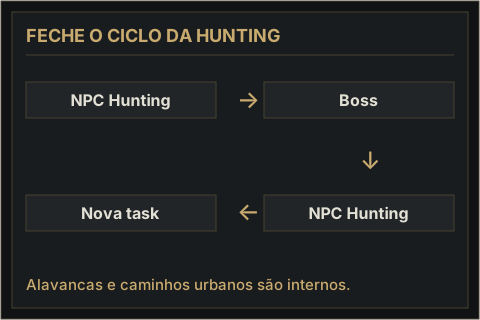
02Feche o ciclo da Hunting
- Saída → NPC → boss, quando exigido.
- Na arena, Target e Combate são ativados.
- Após sair: volta ao NPC e renova a task marcada.
- Depois segue os NPCs restantes e a Volta à hunt.
 Ampliar imagem ↗
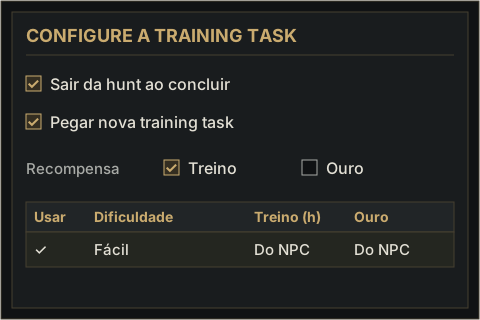
03Configure a Training task
- Ligue Training e escolha a dificuldade.
- A criatura é sorteada pelo servidor.
- Escolha Treino ou Ouro; marque saída e renovação.
- Treino em recarga: escolha Ouro; após 30 s, usa Ouro.
 Ampliar imagem ↗
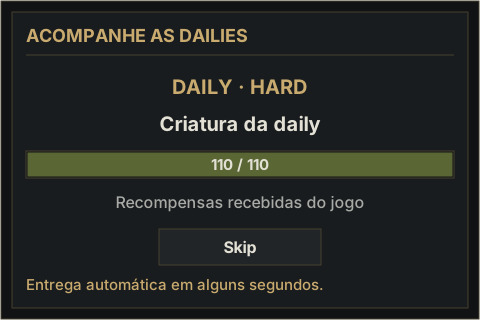
04Acompanhe as Dailies
- Não precisa ligar: entrega automática ao concluir.
- O rodapé mostra a espera de 4–12 segundos.
- Skip troca a daily usando um skip disponível.
- Dailies não procuram mobs nem criam rotas.
Perfil
Salve tudo. Carregue quando quiser.
 Ampliar imagem ↗
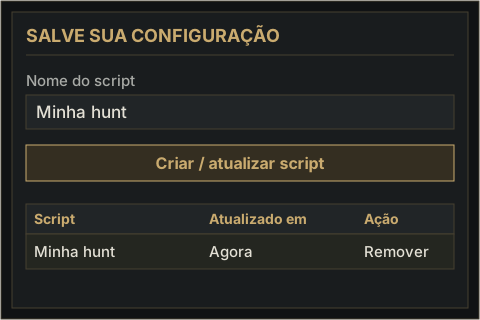
01Salve sua configuração
- Digite um nome em Perfil.
- Clique em Criar / atualizar script.
- Nome existente: atualiza esse script.
- Salva regras, módulos, rotas, NPCs, tasks e energia.
 Ampliar imagem ↗
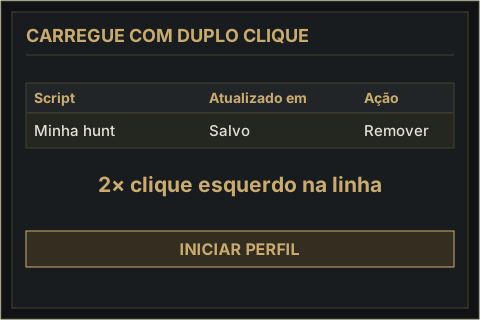
02Carregue com duplo clique
- O bot abre com os campos limpos.
- Dê dois cliques esquerdos na linha do script.
- Confira a confirmação de carga.
- Clique em INICIAR PERFIL. Fechar não salva edições.